
简述
SignalRGB(以下简称SRGB)软件是国外第三方软件,致力于统一控制不同品牌的RGB设备、风扇转速、键盘宏、鼠标DPI,该软件多数功能为收费会员制,且服务器在国外。但灯控部分大部分为免费。
需要注意!软件本身不存在冲突。但是同一个设备,同时,只能一个软件控制,如果两个软件同时发送灯效数据,就会导致错乱,也就是灯光疯狂的频闪。
一、认识软件
首次安装软件,以游客方式进入,不需要注册登录
其他提示不知道怎么选择的,随便乱选都行。
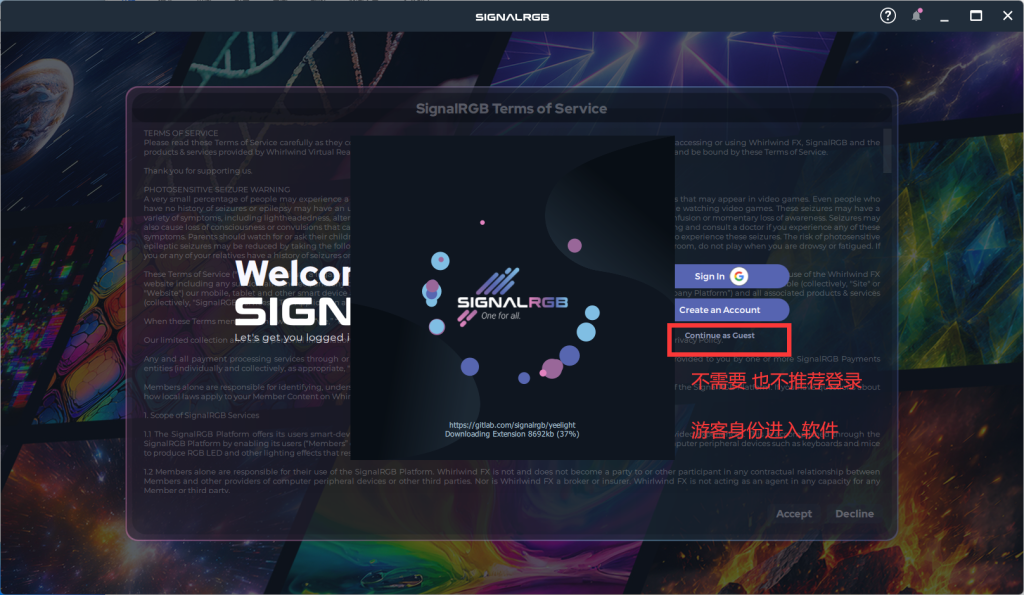
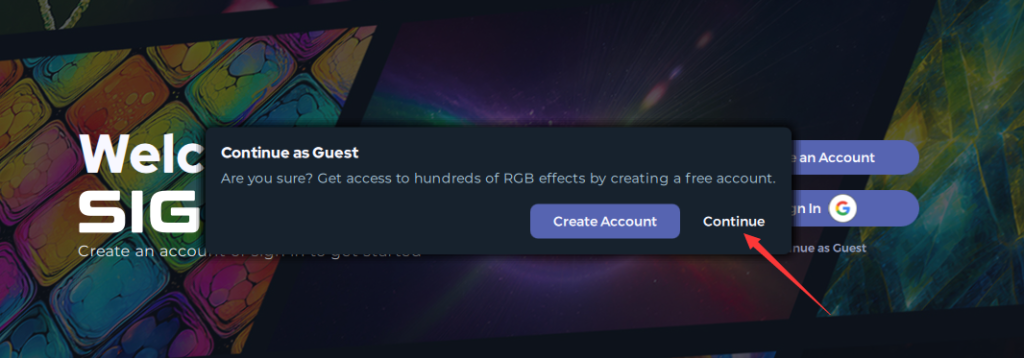
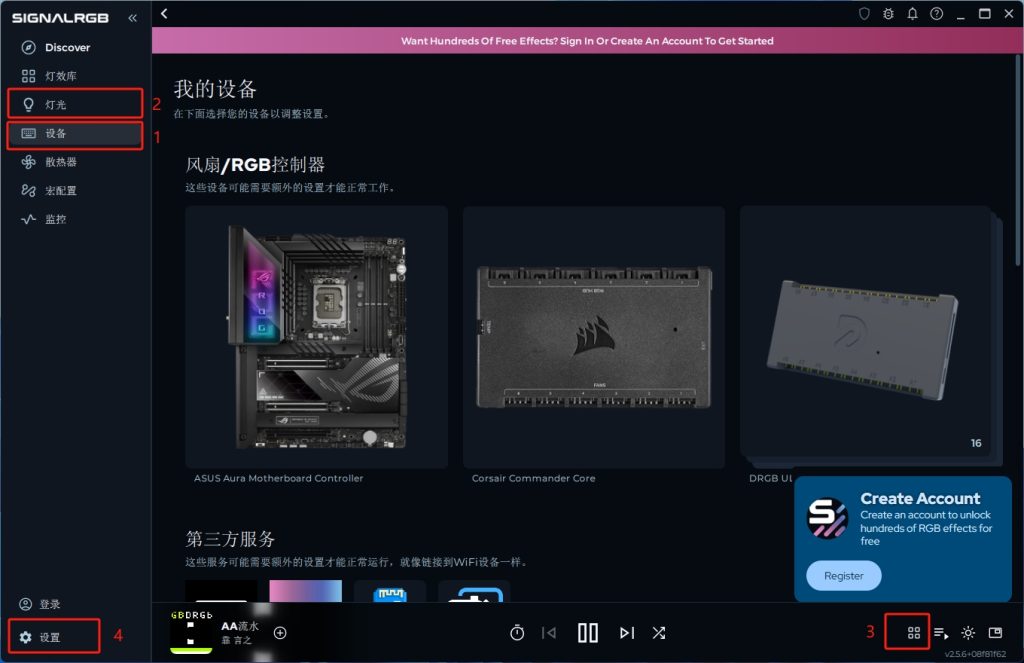
仅需使用以下几个地方(软件大部分都是新手不需要关注的)
- 1 : 设备 (控制器,主板,显卡,内存,外设等支持的设备)
- 2 : 灯光 (灯光部分包含灯效参数-例如速度、颜色、方向…,和布局-也就是每个设备在画布中的位置角度)
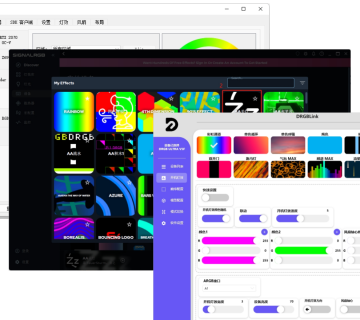
- 3 : 灯效 (这是已安装的所有灯效,可以快速查找。注意不要点灯效库,国外服务器无法加载)
- 4 : 设置 (设备信息-当前系统设备列表,冲突-打开或关闭结束其他灯控进程,软件设置-自启等)
二、配置设备模型
软件初始添加的灯带,删除之后 配置为你的设备模型
注:如果没有灯效?请下载DRGBmod安装SRGB灯效插件包手动复制安装
点击跳转下载页面下载,并参考说明安装。
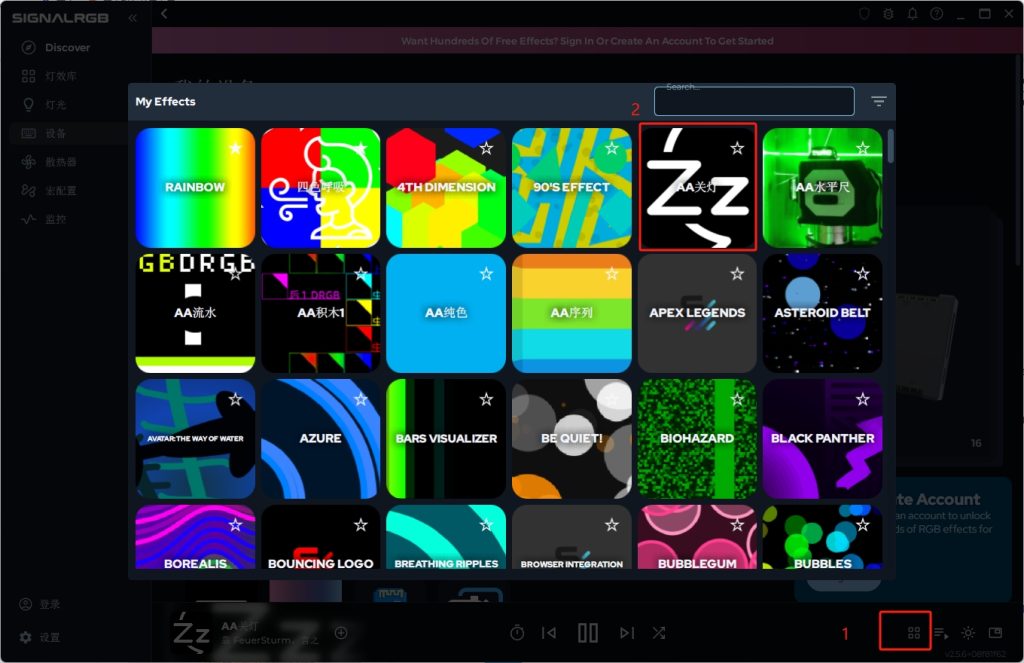
1 :灯效,设置AA关灯(方便后续观察每个接口是否有设备)
2 :设备,控制器点进去,删除默认添加的灯带
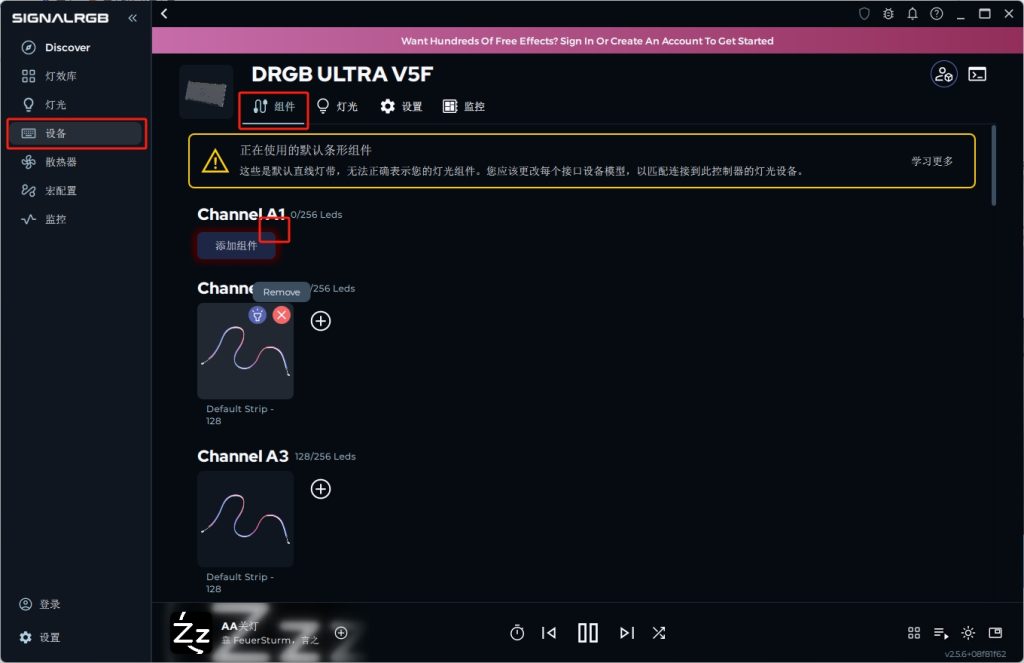
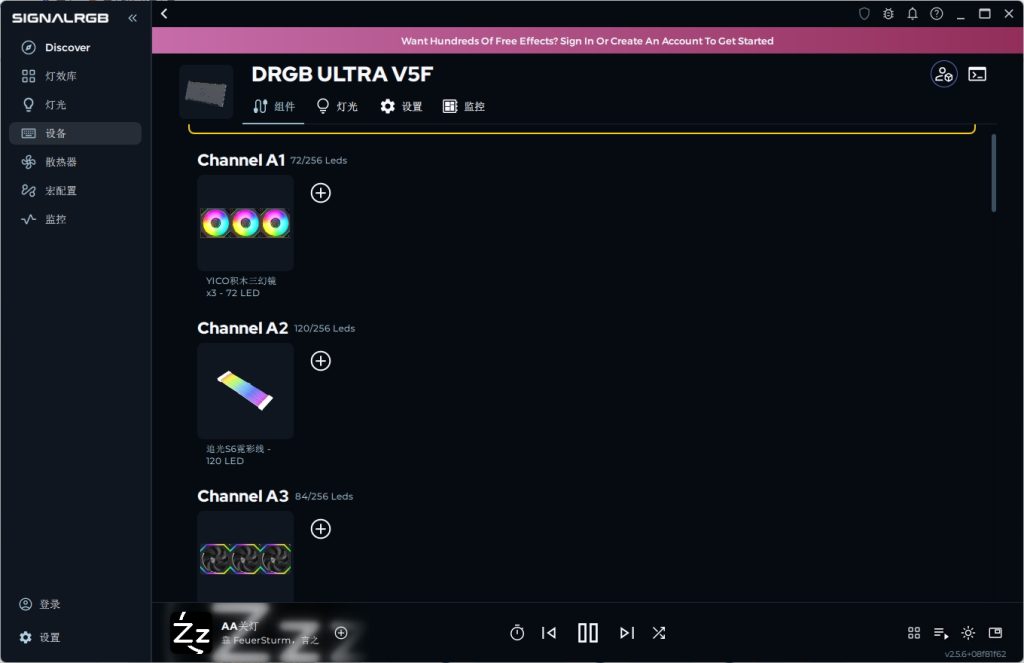
观察机箱设备是否呼吸对应接口颜色-例如A1接口红色,如果没有则继续删除A2接口直到机箱有反应
① :已知设备 现成模型(异步风扇/霓彩线)
搜索模型并添加(点击展开详细步骤)
点击,添加组件,选择分类-例如CompGen,搜索模型-例如积木三幻镜…
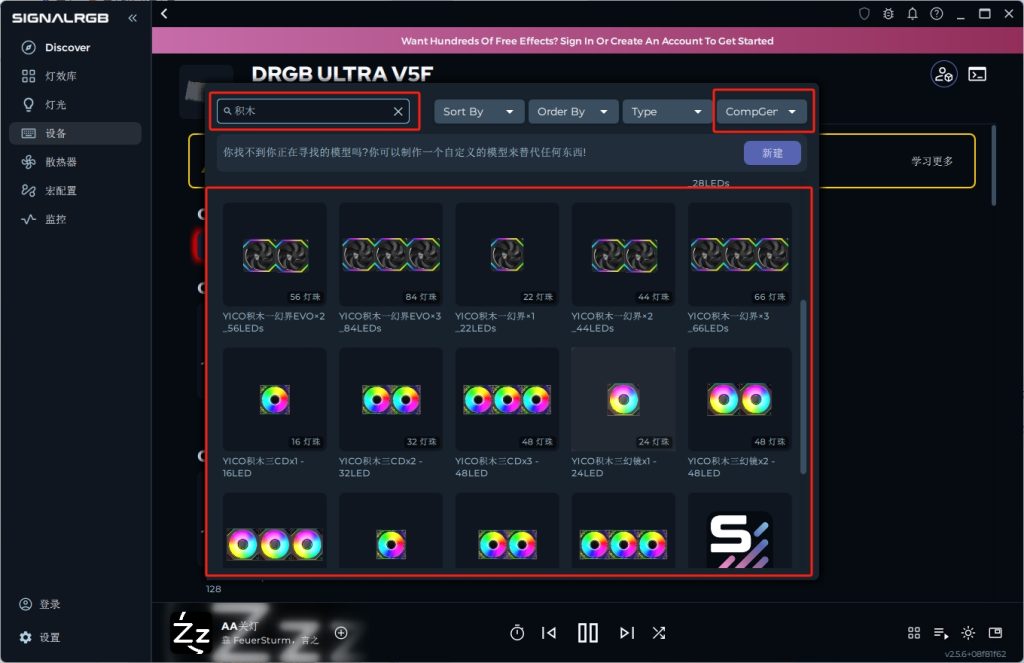
积木风扇推荐添加x3一体模型(也可以添加3个单个)
- 灯带/灯板/水冷管/支架等设备参考 ② :未知设备-查灯珠数量后添加直线灯带。
- 普通5V3针ARGB风扇一个接口添加一个模型
- 没有设备的接口不需要添加
/*异步风扇*/
- 例__积木三幻镜/CD
- 例__积木一幻界EVO/PRO
- 例__积木四光驰V2
- 例__积木K12S/13S
- 例__棱镜6PRO串联板
- …
/*异步霓彩线*/
- 例__追光S6霓彩线 120LED
- 例__追光S4霓彩线 88LED
② :未知设备 没有模型(灯带、灯板…)
查设备有效灯珠数量(点击展开详细步骤)
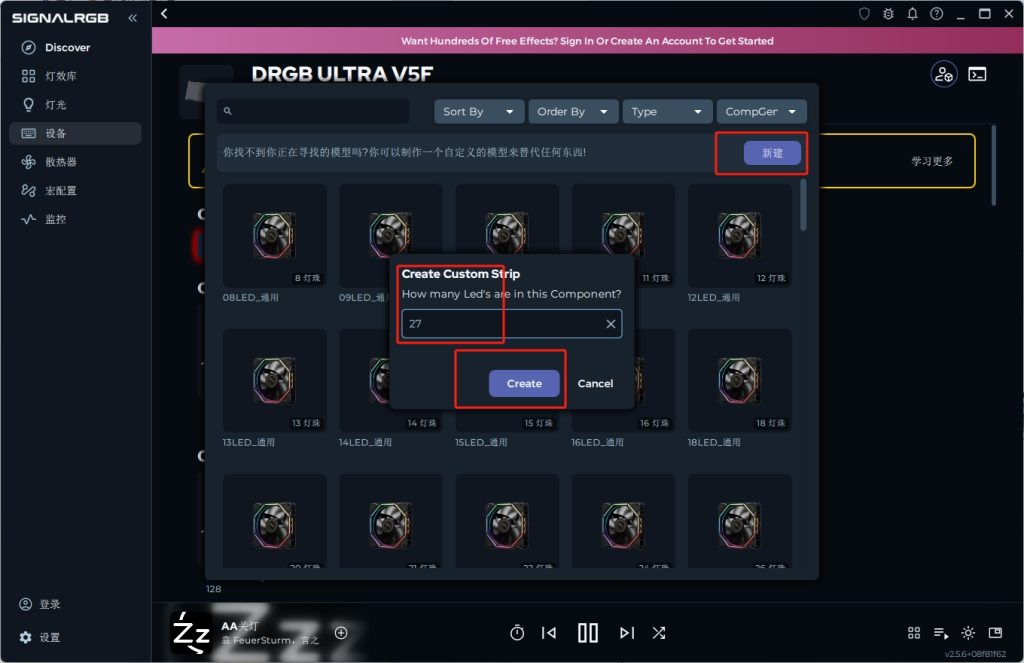
点击,添加组件,新建-27或者更多(目测灯珠多可以添加50或者120…)-Create创建
- 1 :鼠标左键点击刚添加的灯带
- 2 :点击绘制
- 3 :选中画笔
- 4 :从下往上倒着上色(观察设备,如果17没反应 16点亮一颗,则证明该设备有效灯珠为16。例如-普通ARGB风扇内8外16并联,一共24灯珠,但有效灯珠为16LED)
- 5 :橡皮擦,擦除颜色(否则对应灯珠固定不受控,同理绘制黑色 则是永久关闭对应灯珠)
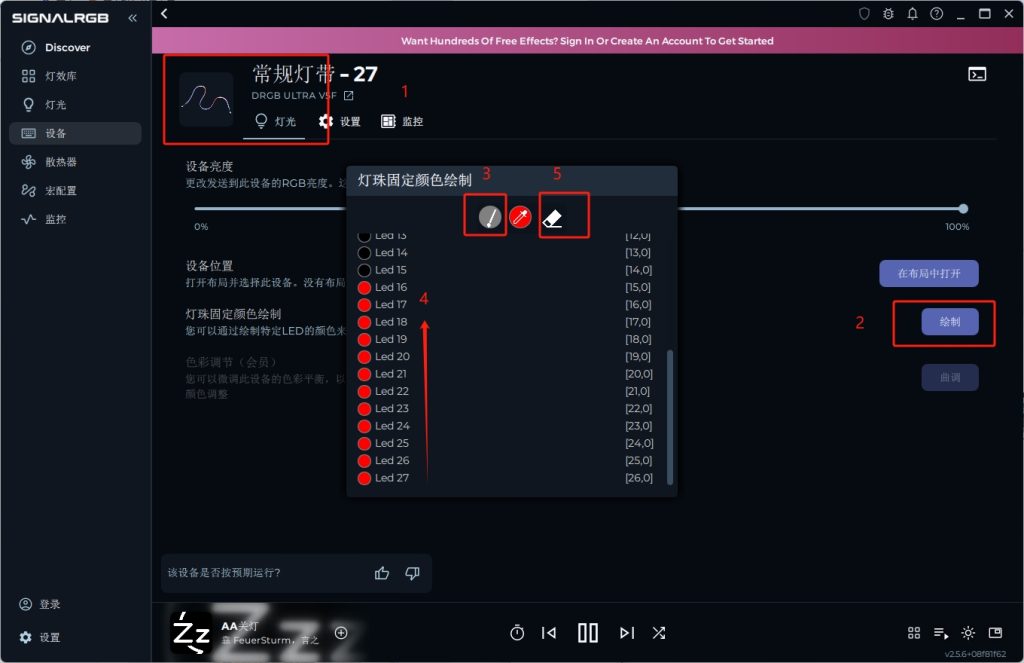
该设备是灯带或不规则设备
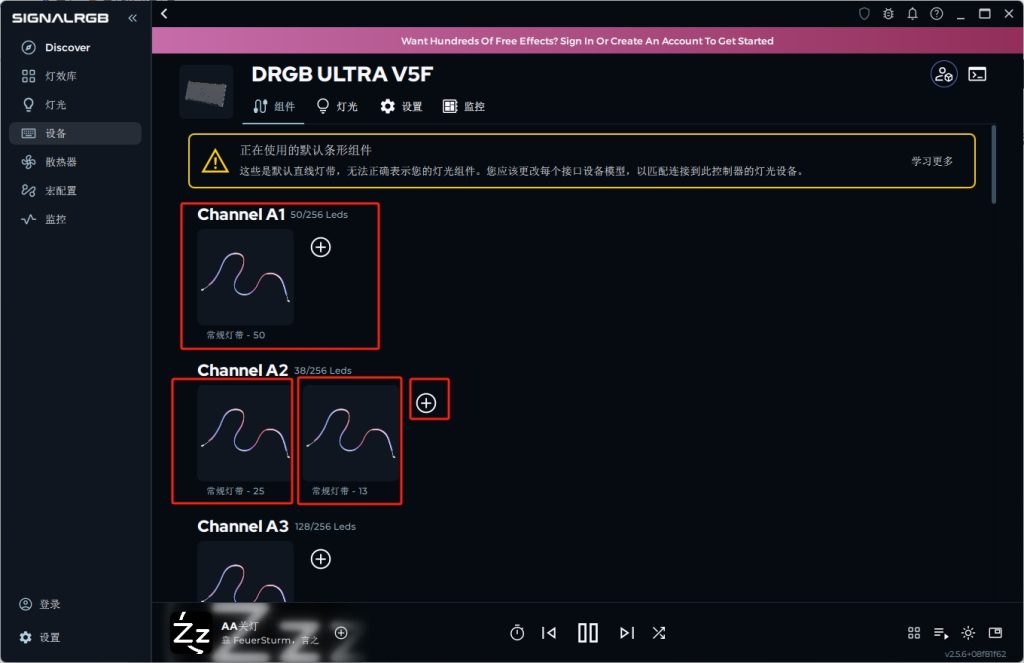
点击,添加组件,新建-()刚查到的灯珠数量–Create创建
- 普通灯带/支架/直线,则直接添加一个
- 水冷管/可折弯灯带/转角机箱灯带,可以分段添加2个甚至更多-例如水冷管25LED+13LED,这样布局可以调整他们的相对位置和角度
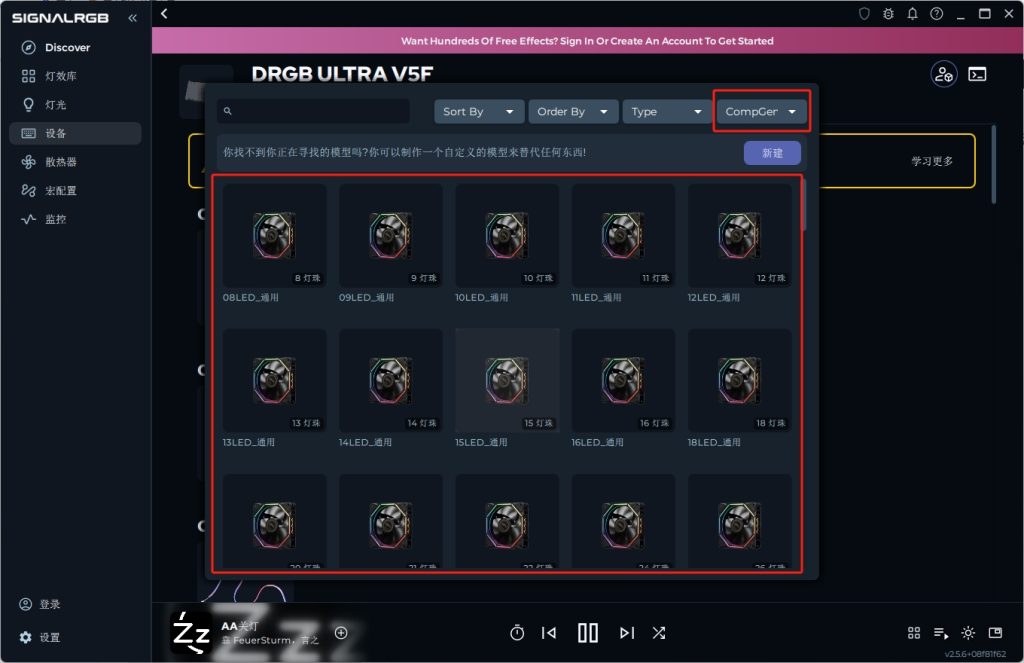
该设备是其他普通ARGB风扇
点击,添加组件,选择分类-例如CompGen,普通风扇就是外圈一个圈,所以添加 xxLED通用 风扇模型即可。
注意,仍然有普通ARGB风扇是左右并联的,则创建直线灯带更合适!!参考该设备是灯带
该设备是其他品牌积木风扇
点击,添加组件,新建-()刚查到的灯珠数量–Create创建
- 丛林豹/影驰/玩伽/骨伽等部分型号为半串联!添加灯带直线或者添加丛林豹模型,1个风扇只有8LED有效灯珠数量
- 尼克酷尔光驰V2普通款顺序颠倒,只能分段添加3个9LED
- 雷利库等其他积木风扇则是绝对并联,3个风扇并联=1个 8LED,异步效果太差,建议这类风扇设置单色灯效
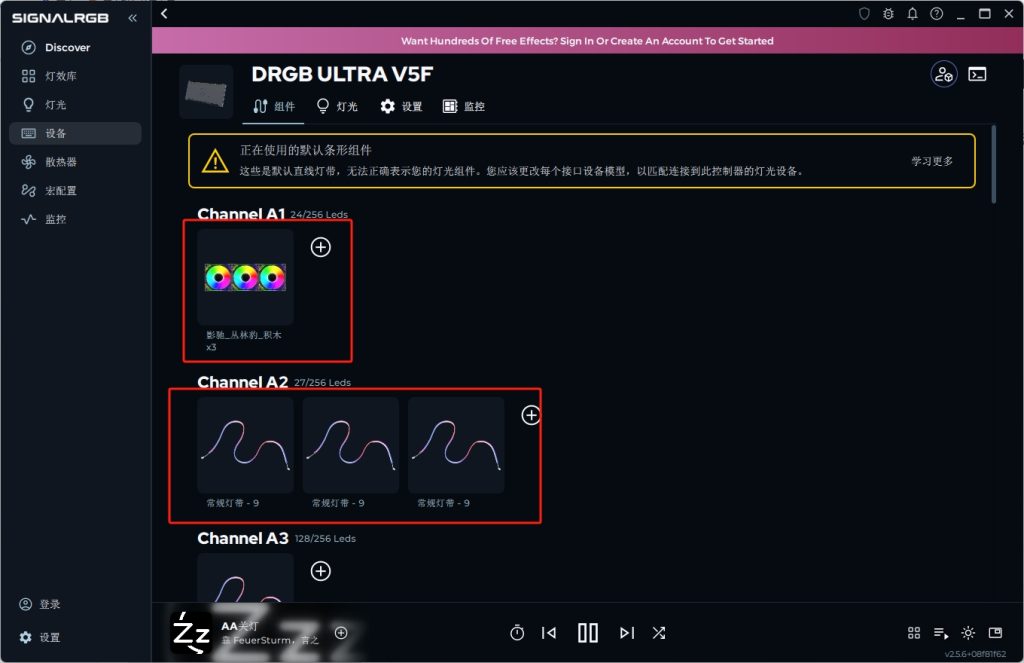
注:因为设置了AA关灯,正确添加模型之后设备将显示黑色关闭状态
三、内存等其他设备问题?
内存识别了,但完全不受控,或者只识别了一根
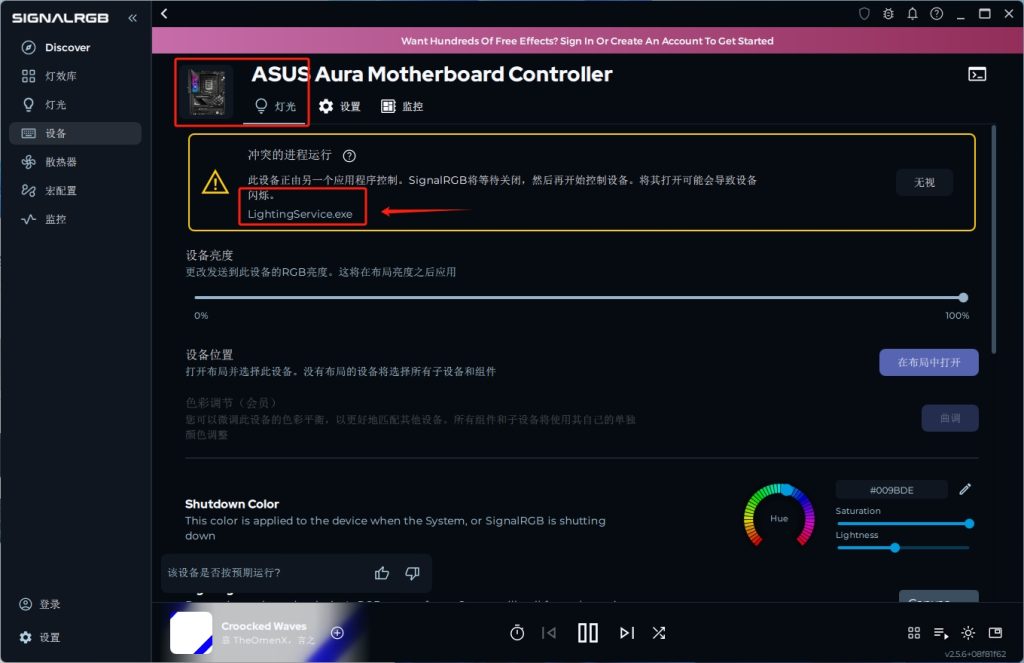
其他灯控进程劫持内存,优先其他软件控制了
- 任务管理器结束或者卸载后台主板/显卡等其他灯控软件。(例如华硕奥创-LightingService.exe,七彩虹iGame,技嘉GCC,微星MyLight等,通常主板软件有5-6个后台进程)
- 退出SRGB软件,并以管理员身份再运行
内存识别了,但只有一半受控(点击展开详细步骤)
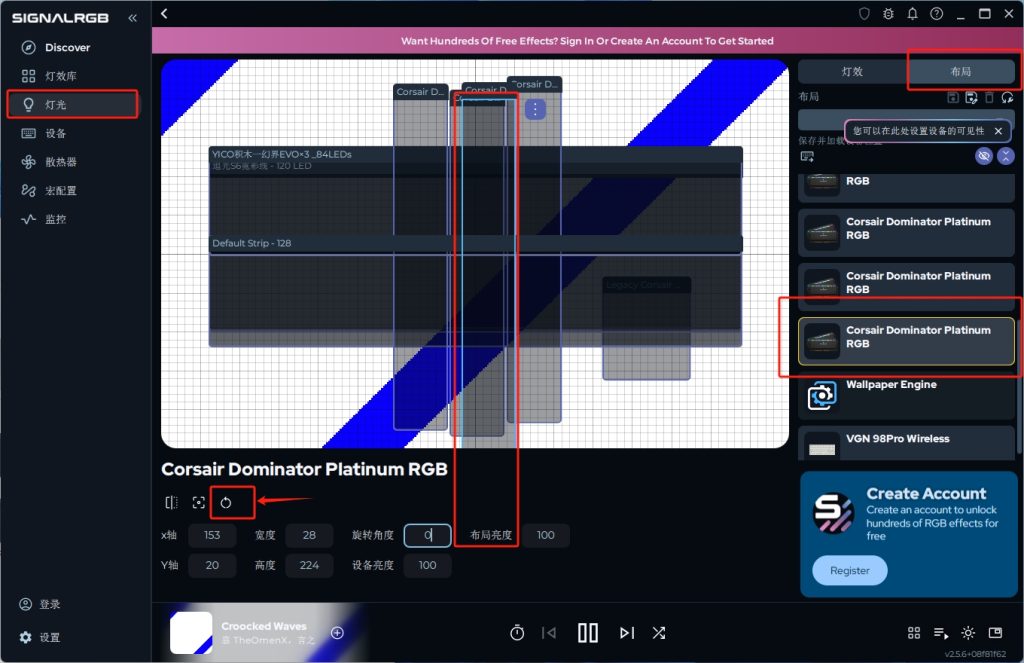
超出布局,画布范围了,超出部分不受控
SRGB软件-灯光–布局(右上角)-右边设备列表找到内存(超出的设备已经高亮提醒)并缩小或重置,使其在画布范围内
内存识别了,但一直单色不受控(点击展开详细步骤)
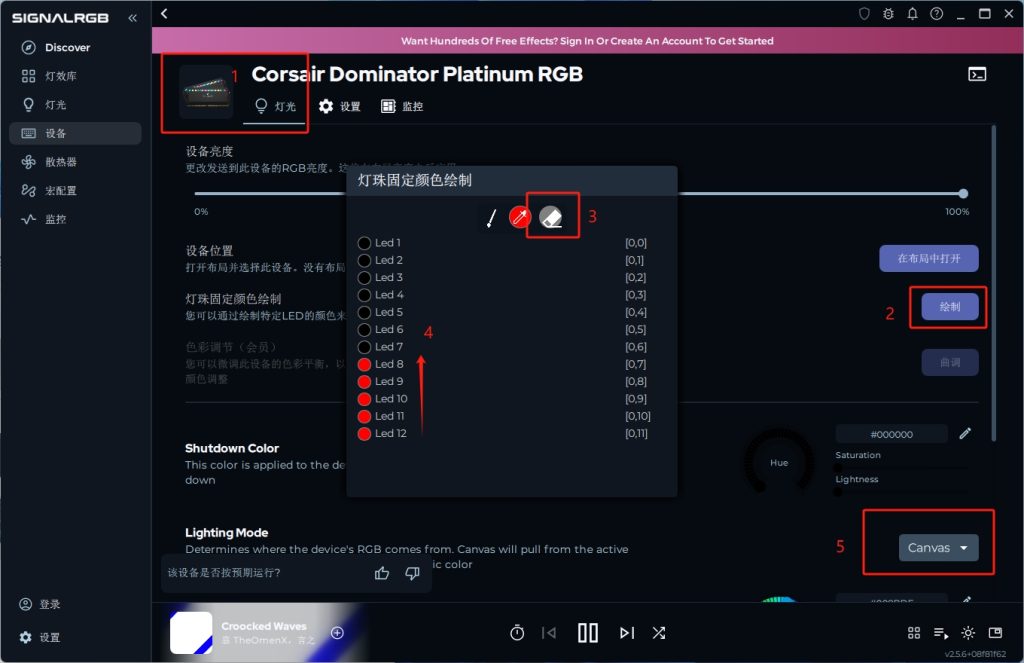
绘制了灯珠固定单色,或者内存模式设置了单色Forced
- 设备-内存-绘制-擦除已经涂抹的灯珠颜色
- 设备-内存-灯光-LightingMode-设置为Canvas 画布灯效
内存没识别(点击展开详细步骤)
- 结束后台其他灯控进程,再次管理员运行SRGB软件
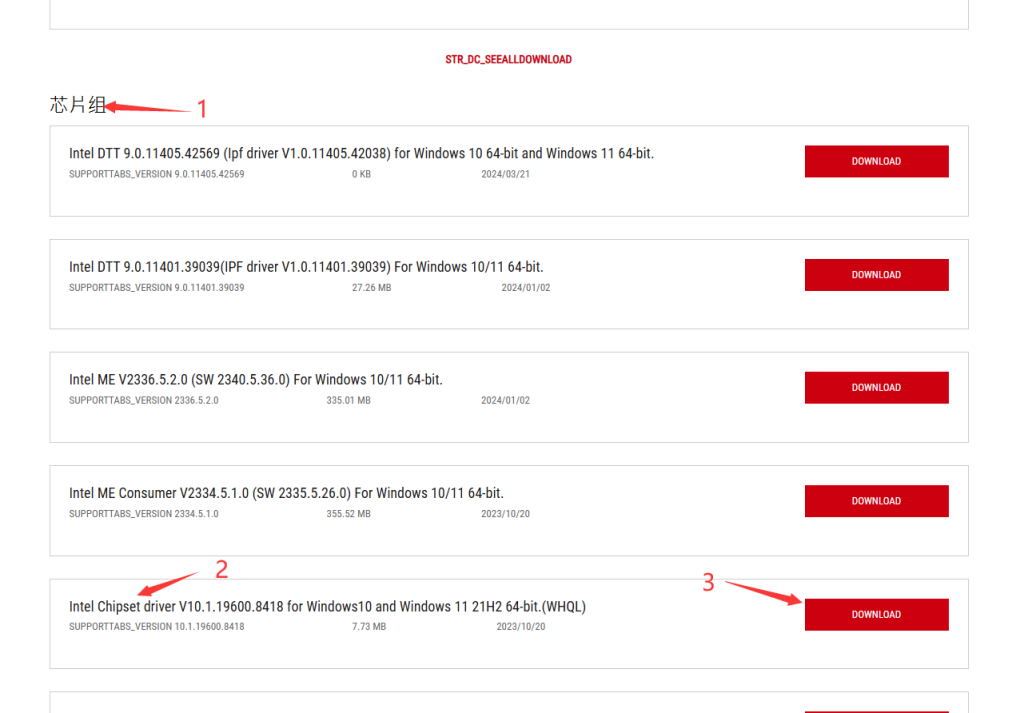
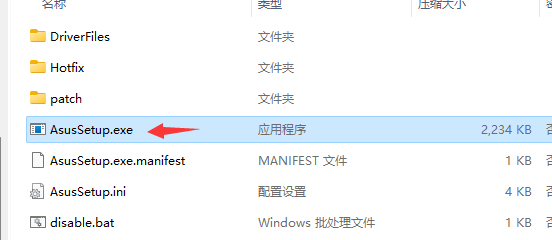
- 主板官网-芯片组驱动-下载安装 【Chipset driver】
华硕或者其他主板
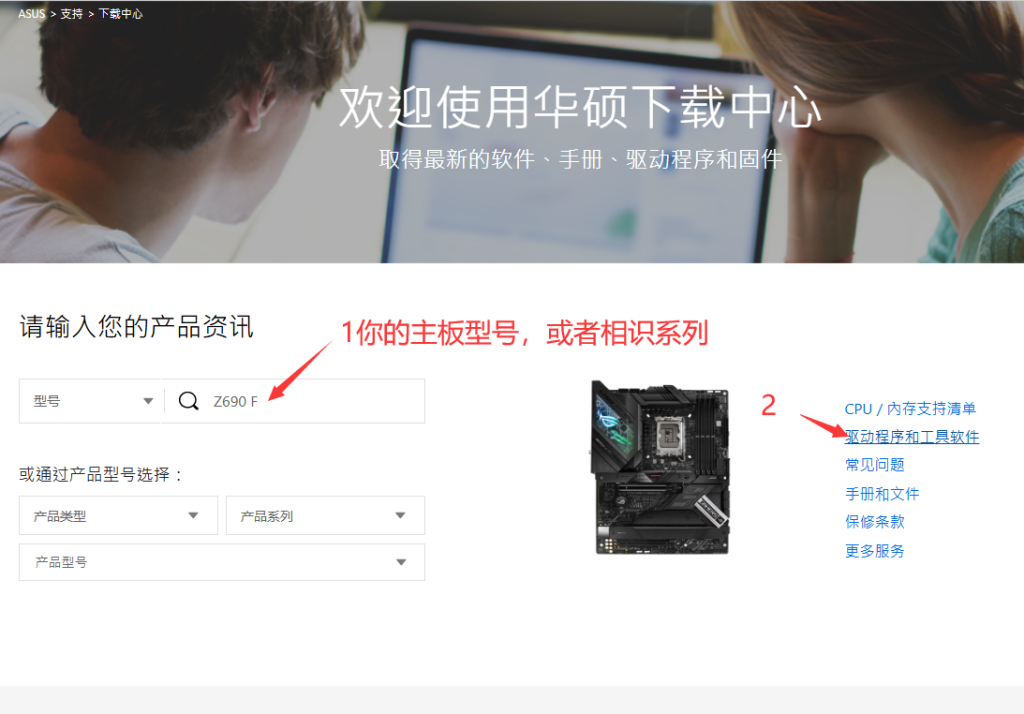
- 打开华硕下载中心:https://www.asus.com.cn/support/download-center/
- 找到你的主板型号:例_TUF B660M xx (其他品牌主板 同一个芯片组通用的例如所有B660芯片)
- 找到芯片组并点+号 展开 所有
- 找到【Intel或者AMD Chipset driver】
技嘉主板
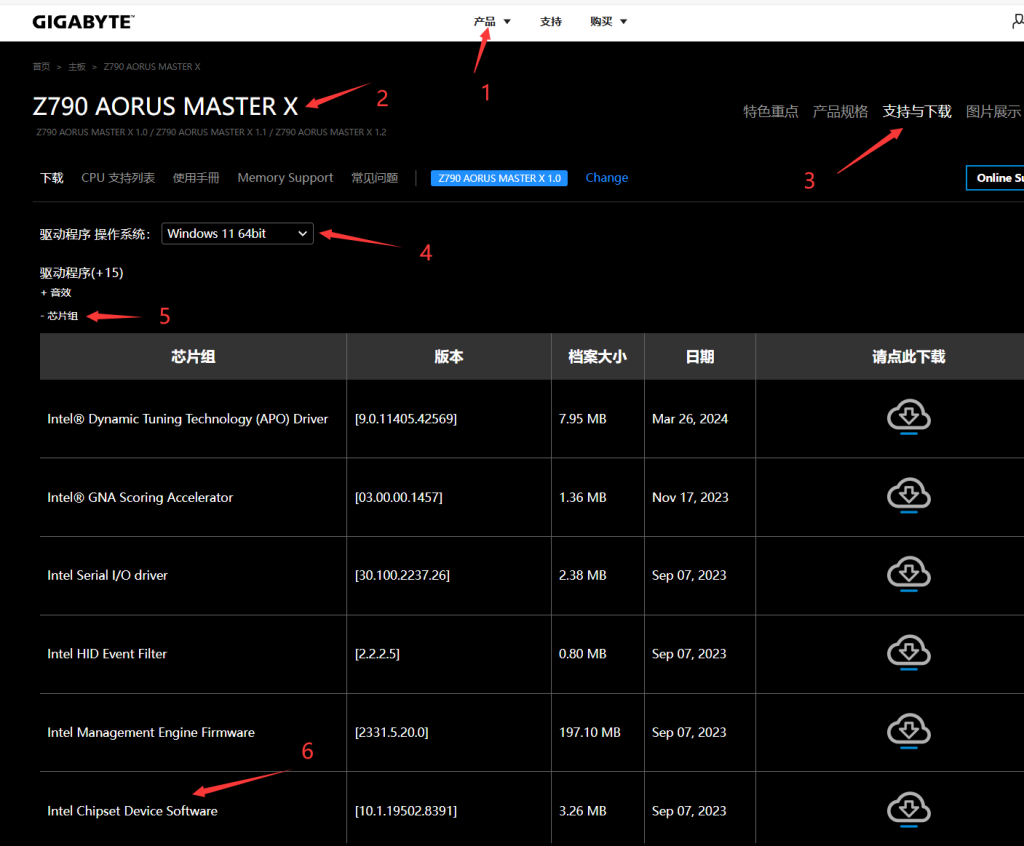
- 打开技嘉主板官网:https://www.gigabyte.cn/Motherboard
- 找到你的主板型号:例_Z790 AORUS xx (支持与下载)
- 找到芯片组并点+号 展开 所有
- 找到【Intel或者AMD Chipset Driver】
微星主板
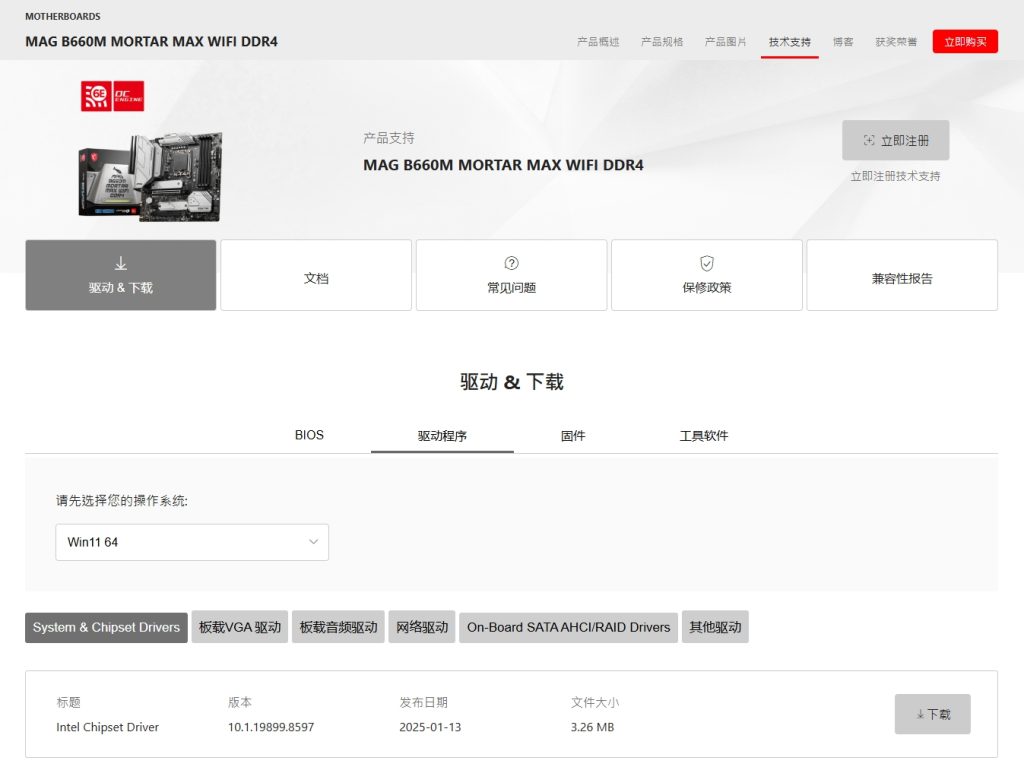
- 打开微星主板官网:https://www.msi.cn/support/download
- 找到你的主板型号:例_ B660M xx
- 找到芯片组并点+号 展开 所有
- 找到【Intel或者AMD Chipset driver】
主板等其他设备识别了不受控或者没识别
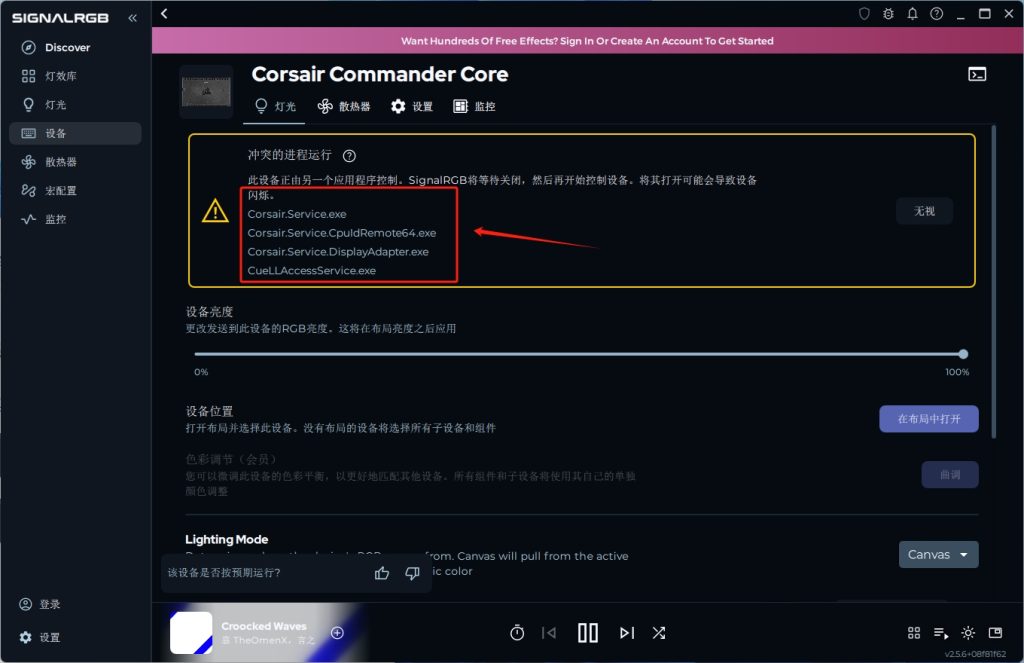
后台其他灯控进程控制了(任务管理器结束并重开SRGB),或者还未适配该设备
结束后台进程,或者卸载干净其他灯控。或者SRGB关闭该设备,两个软件分别控制。
显卡识别了不受控或者没识别
后台其他灯控进程控制了(任务管理器结束并重开SRGB),或者还未适配该设备
结束后台进程,或者卸载干净其他灯控。或者SRGB关闭该设备,两个软件分别控制。
国产键盘识别了不受控或者识别错误
无线键盘必须插数据线(有线模式),键盘ID重叠,删除重复的插件
例如键盘识别为VGN 98Pro Wireless,但实际上你并不是该键盘。打开插件用户目录,删除这个名字的键盘,然后重启SRGB,直到键盘正确识别,或者不识别(不支持)。【一般来说,无线键盘建议关闭灯光,特别影响续航!!】
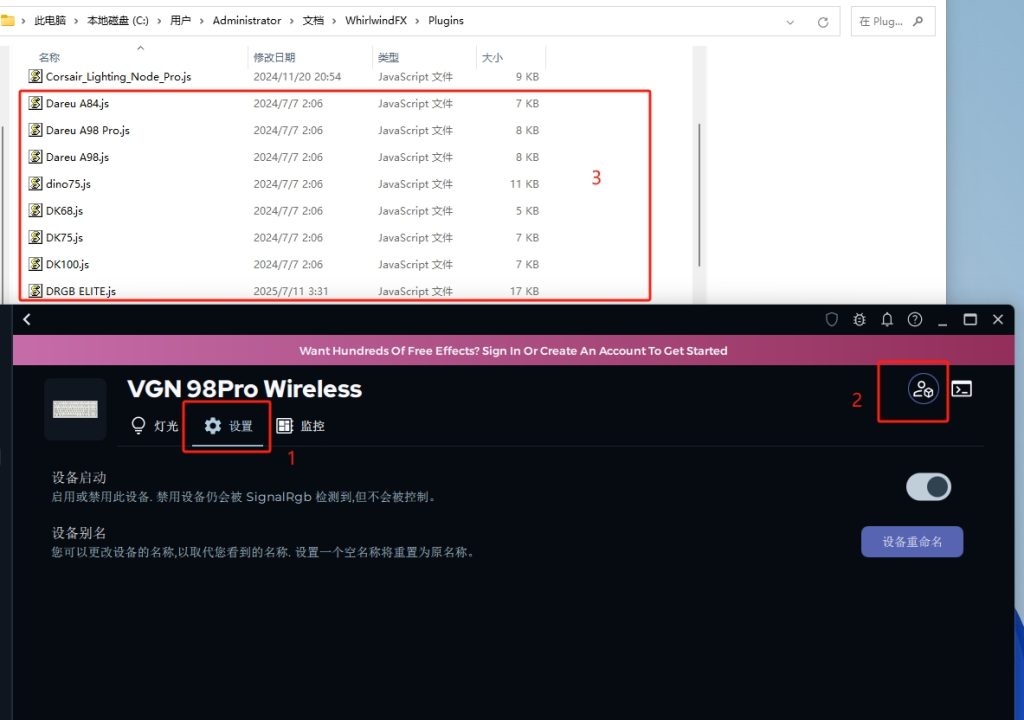
不想控制键盘/鼠标/或者其他设备?如何关闭或删除
设备设置-关闭设备,或者彻底删除设备插件,软件将不再检测到
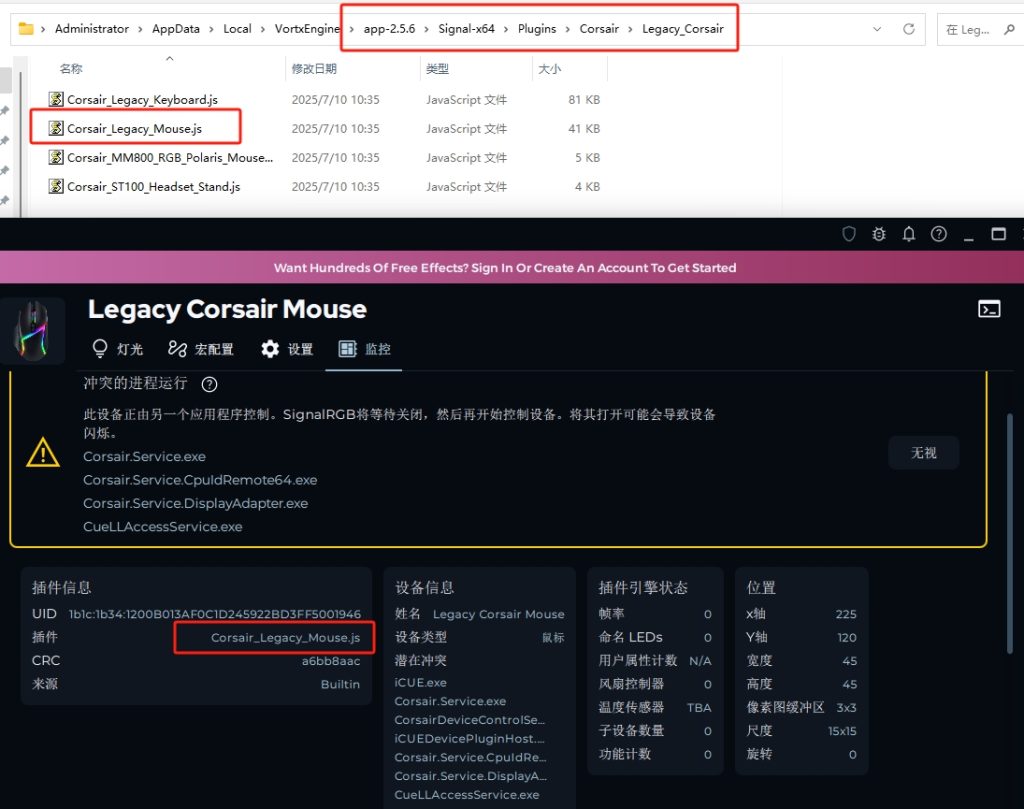
桌面右键鼠标-打开文件所在位置-并按目录进入软件Plugins插件文件夹。设备-监控-插件信息-插件名字,找到并删除,重开软件,SRGB将不会再识别到这个设备
四、布局
把不同设备摆放在一个平面画布上,推荐两种布局【AA流水】【AA积木】
【AA积木】布局(推荐)(点击展开详细步骤)
所有设备根据机箱实际安装位置摆放,整体灯效
1,设置【AA积木灯效】并选择合适的参考布局
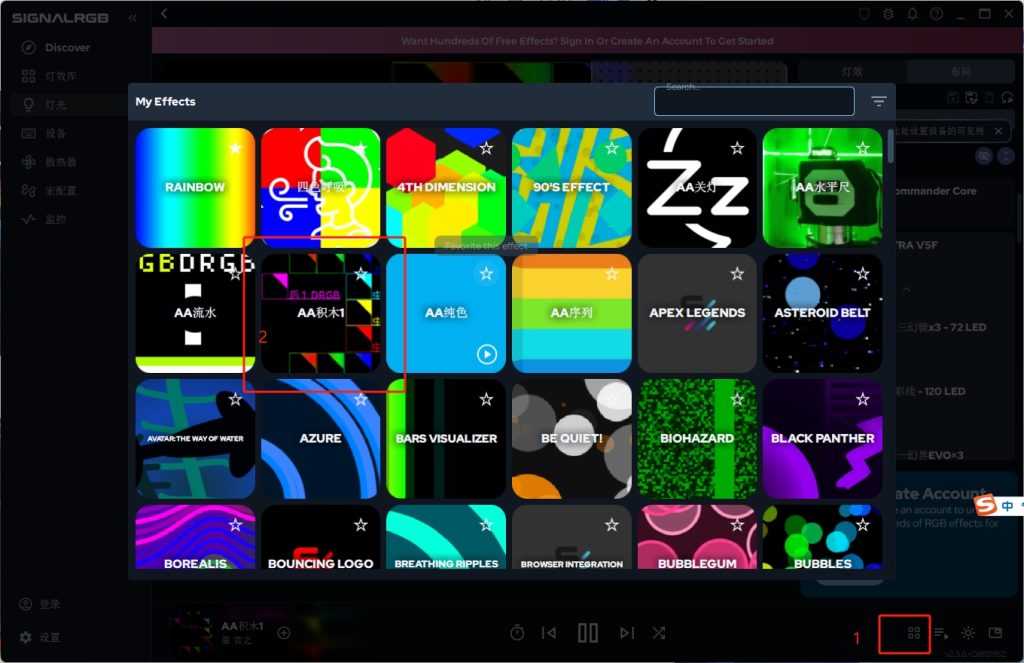
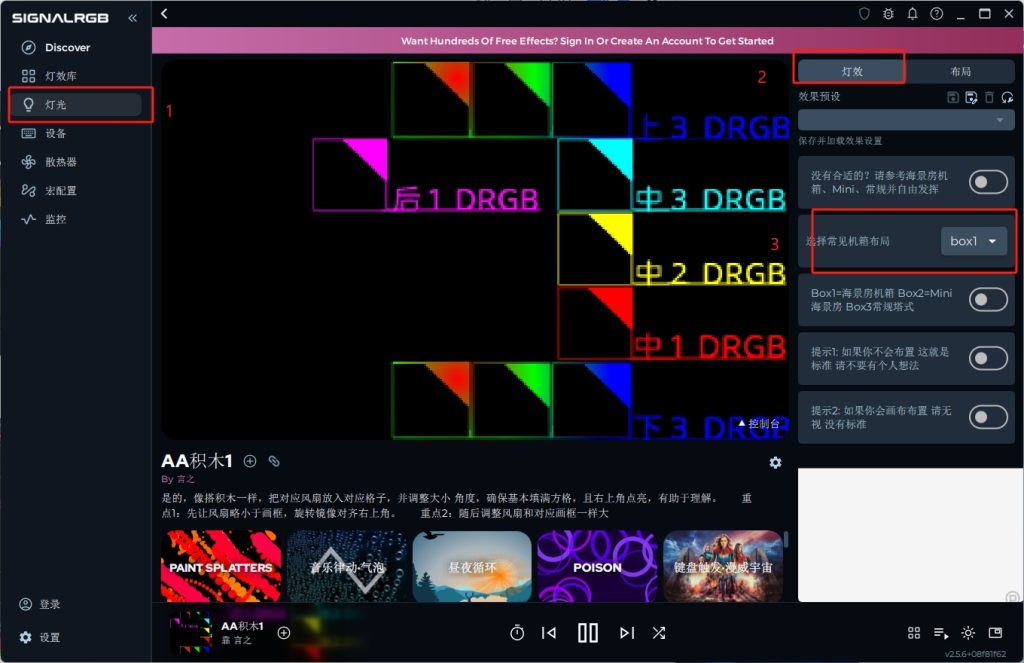
2,右键鼠标【显示灯珠】并缩小所有模型
可以像缩小软件框大小一样拖动。或者输入宽/高 精确调整(推荐)
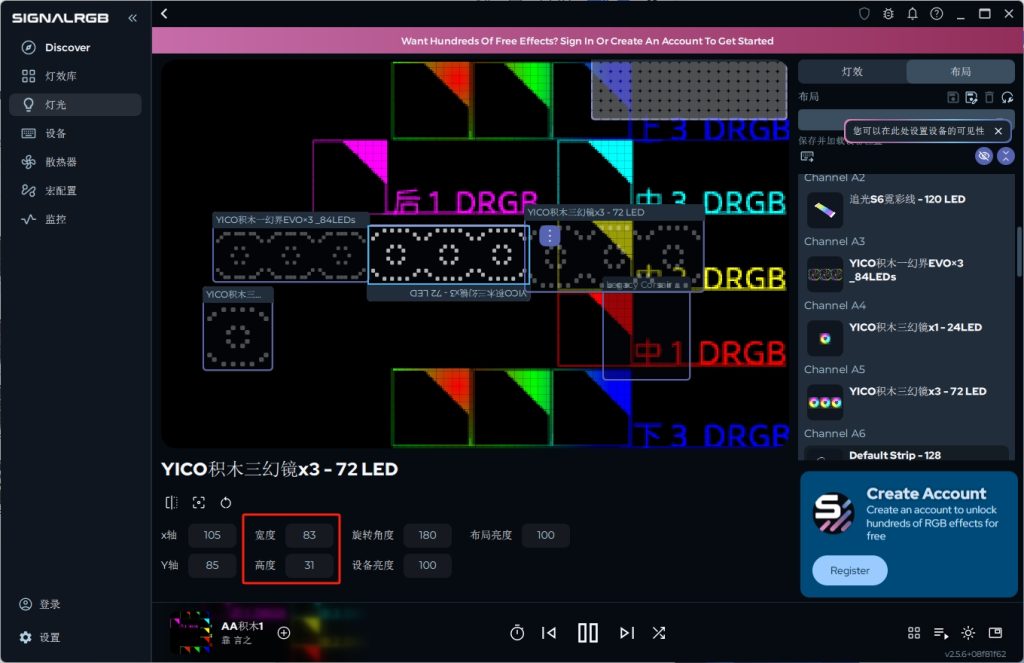
3,鼠标左键拖动模型【对应设备会呼吸青蓝色】到合适位置
例如机箱尾部风扇则拖到尾部,顶部底部侧面同理,内存则看一眼机箱,放在差不多的位置。其他设备同理。
注意霓彩线由于弯曲,可以左边右边多占用一些
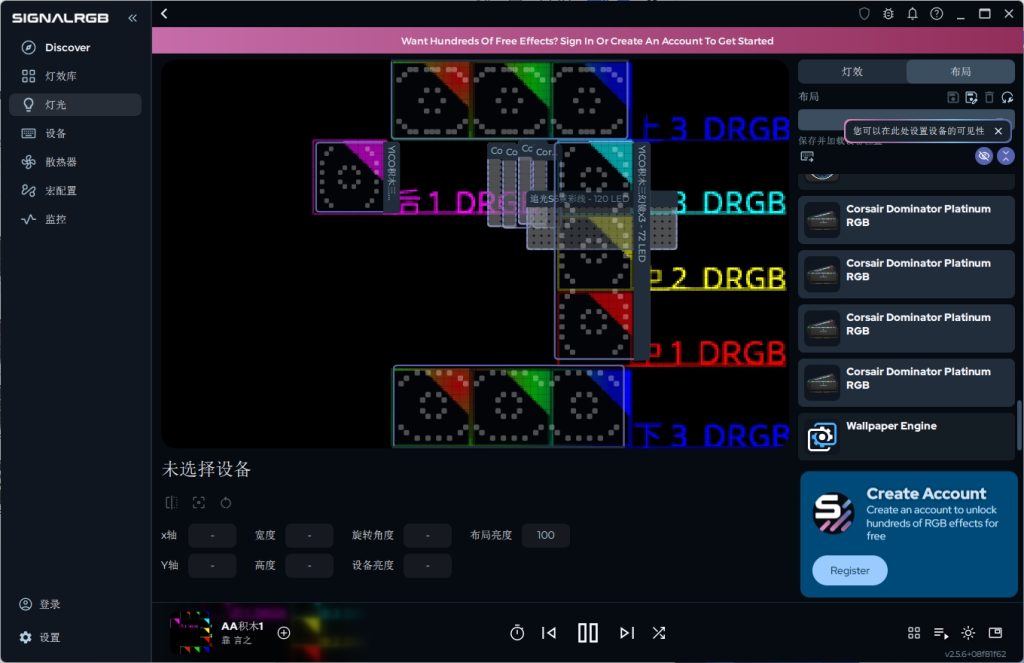
4,选择设备【旋转】角度,确保风扇右上角点亮颜色
注意是展开后的右上角!如下图示例。只管风扇外圈!
异步风扇才能精确到右上角。普通并联风扇可能是右边一起点亮,或者内外圈一起。需要自己耐心调试
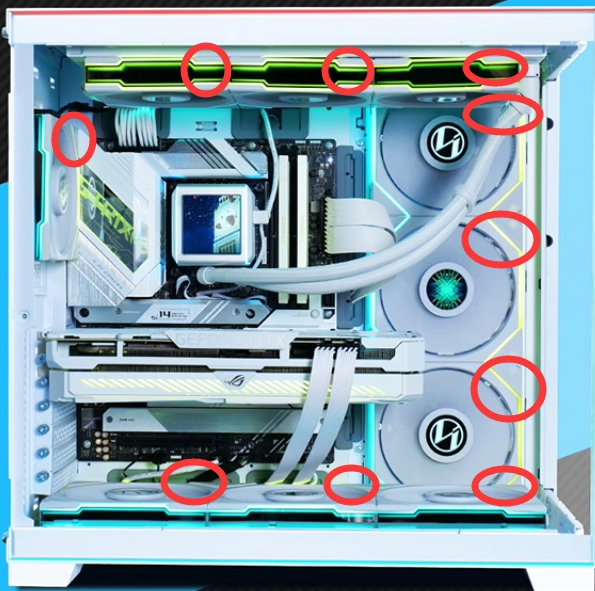
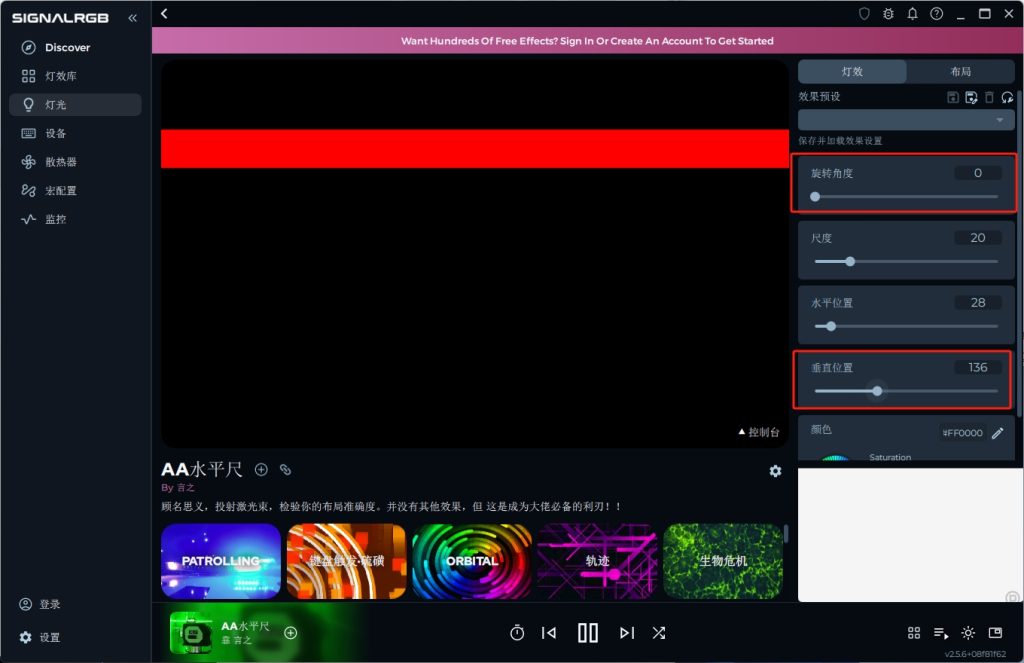
5,灯效【AA水平尺】检查/验证/再次微调布局
注意,AA水平尺不是灯效,不会自己动,只是一个辅助布局的工具
角度0,尺度20,调整垂直位置并观察机箱,可以查看机箱垂直扫过的效果。
角度90,调整垂直位置可以观察和调整左右扫过的效果
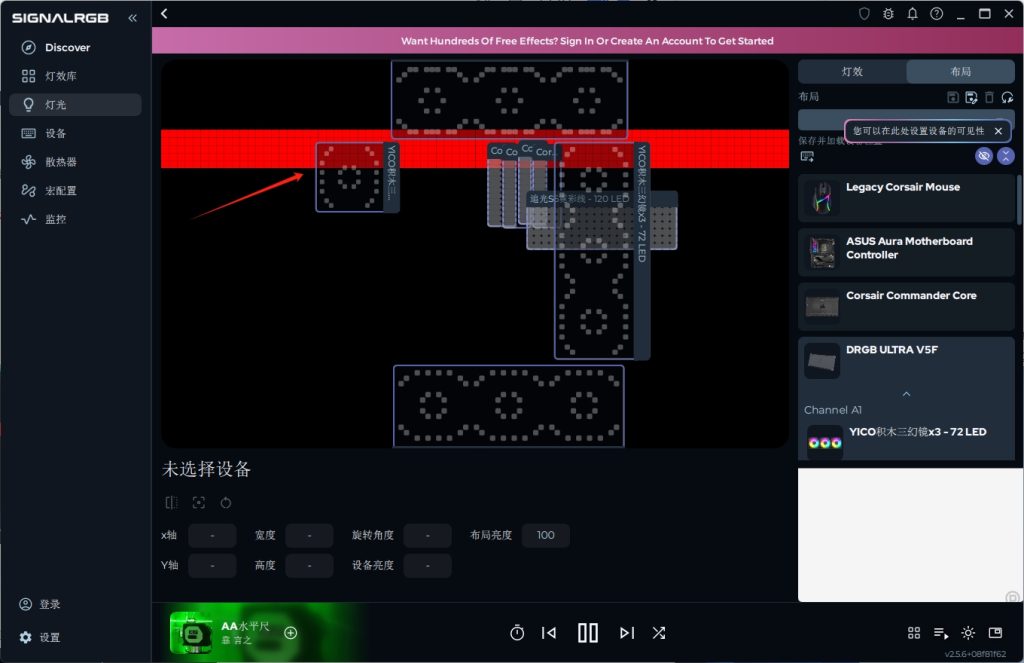
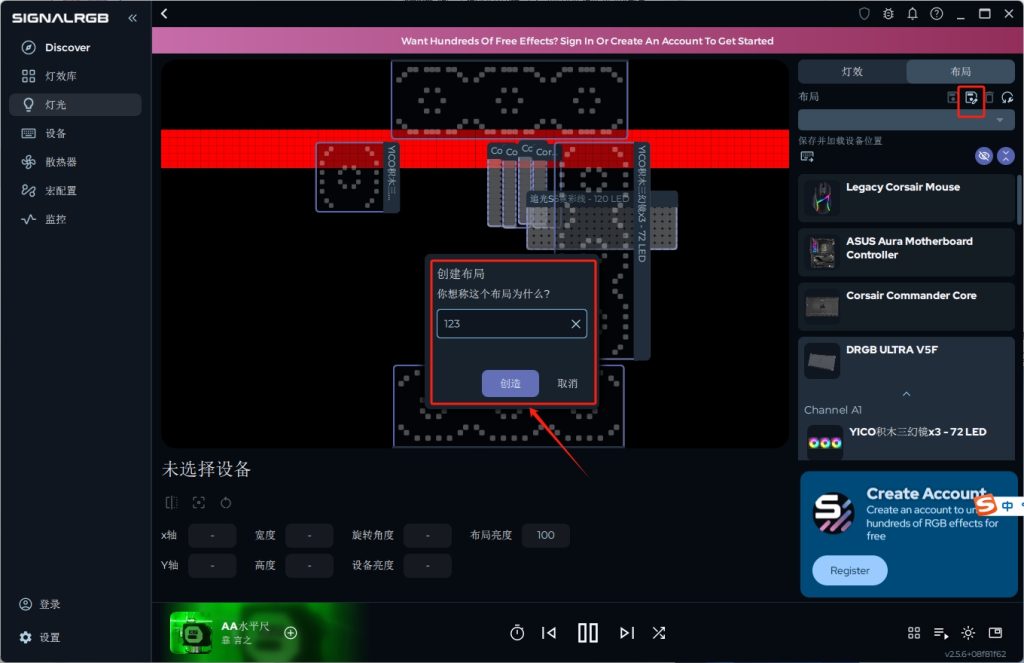
6,布局建议【保存】多个!!
多个布局,可以防止不小心打乱,也可以根据一些灯效调整不同的布局(自行研究)
【AA流水】布局(点击展开详细步骤)
风扇排成一串,霓彩线分区流星灯效
右下角灯效-AA流水,灯光-布局-调整设备大小和位置,【点击鼠标右键-显示灯珠分布】可以看见设备每颗灯珠映射的位置。灯珠背面是什么颜色,就会实时投射到你的设备上!
积木风扇默认画布中间(270×90)就刚好能用。【注意!默认关闭风扇轴心灯光】灯效-风扇内圈效果设置为【no】即可
霓彩线放右上角(100×30)大小
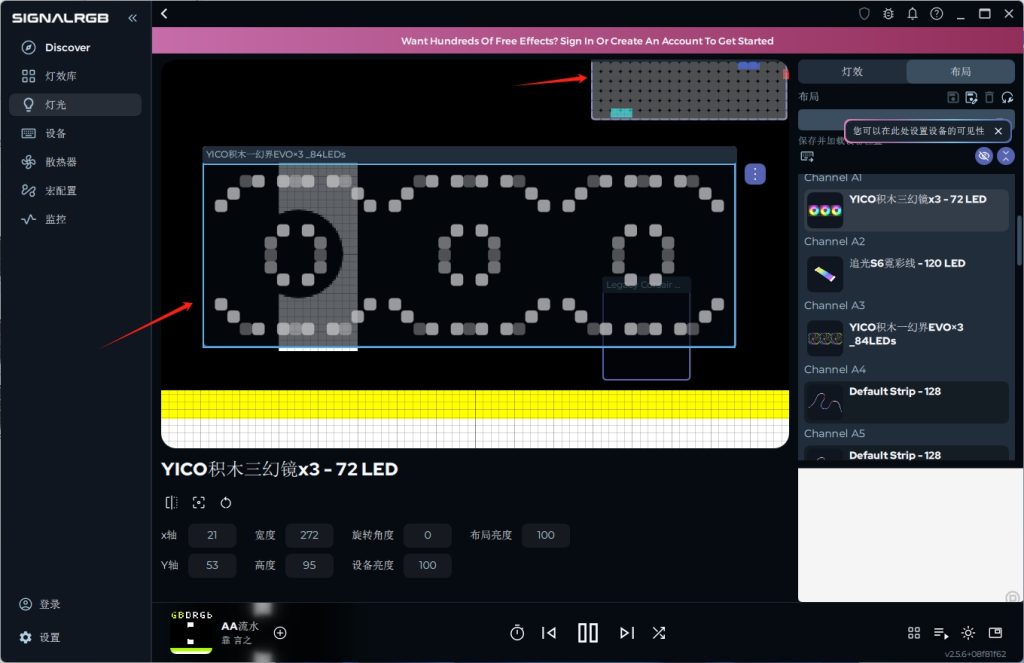
【AA流水】进阶,风扇排成一串
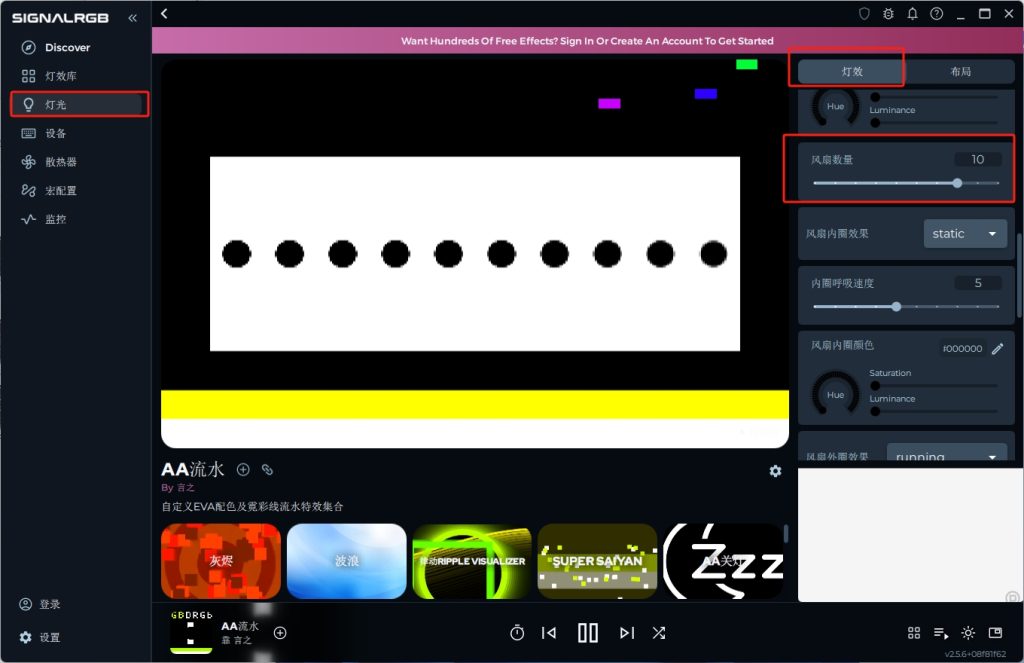
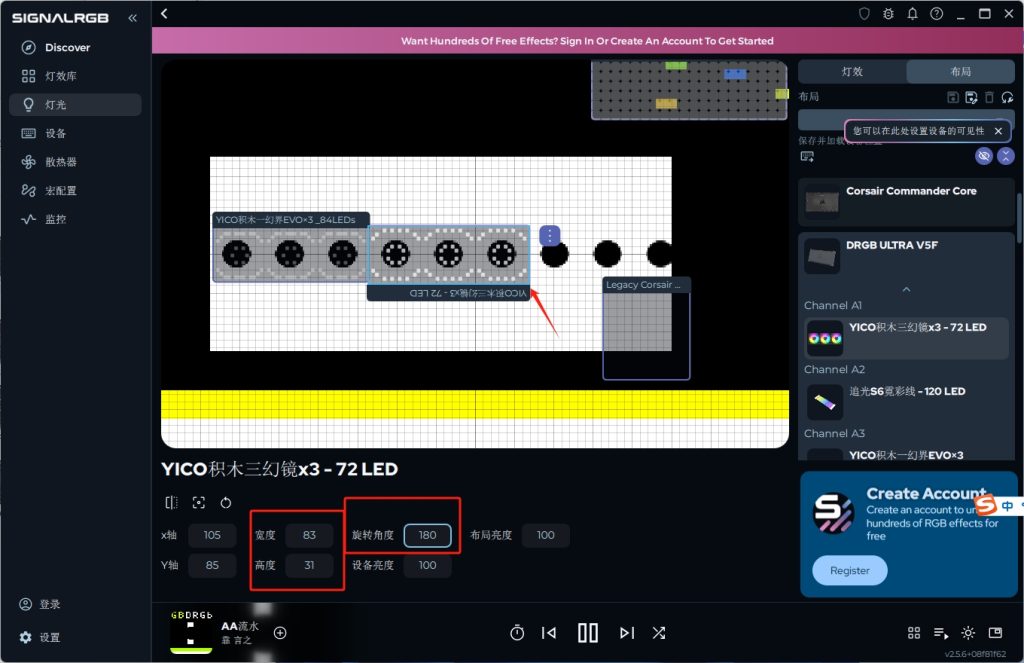
灯光-灯效-右边灯效参数中找到风扇数量,修改为10(你的设备数量),缩小模型,调整方向和顺序,使设备轴心灯珠全部在黑色圈内。(内存等其他设备直接放底部单色 常亮)
五、灯效
调整灯效参数-颜色/速度/方向/类型…等
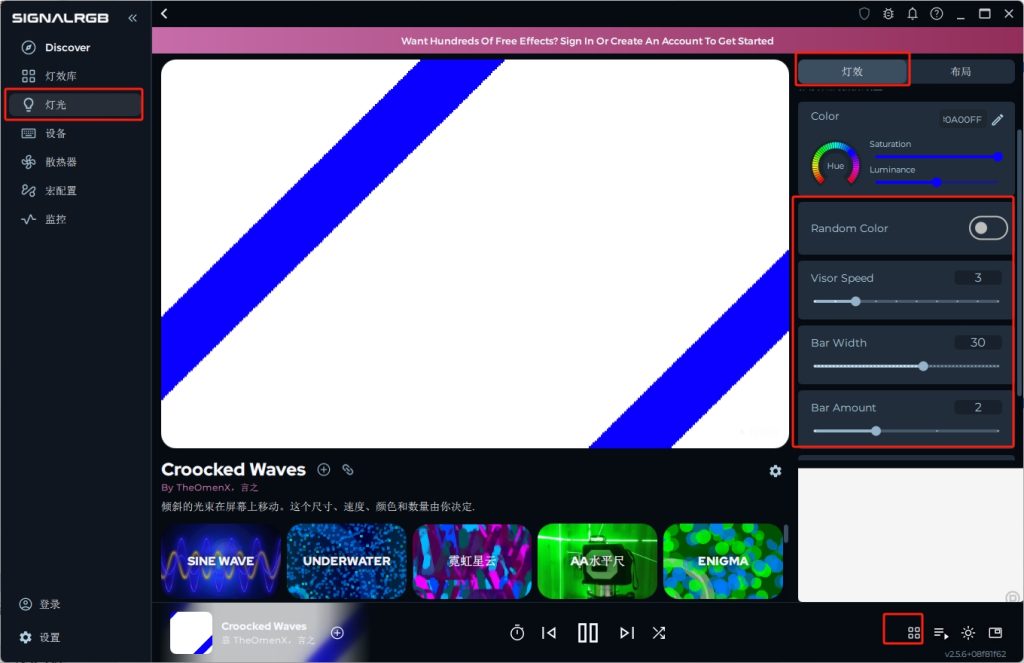
例如灯效【Croocked Waves】(点击展开详细步骤)
可以修改颜色-Color,随机颜色,速度,宽度,数量等
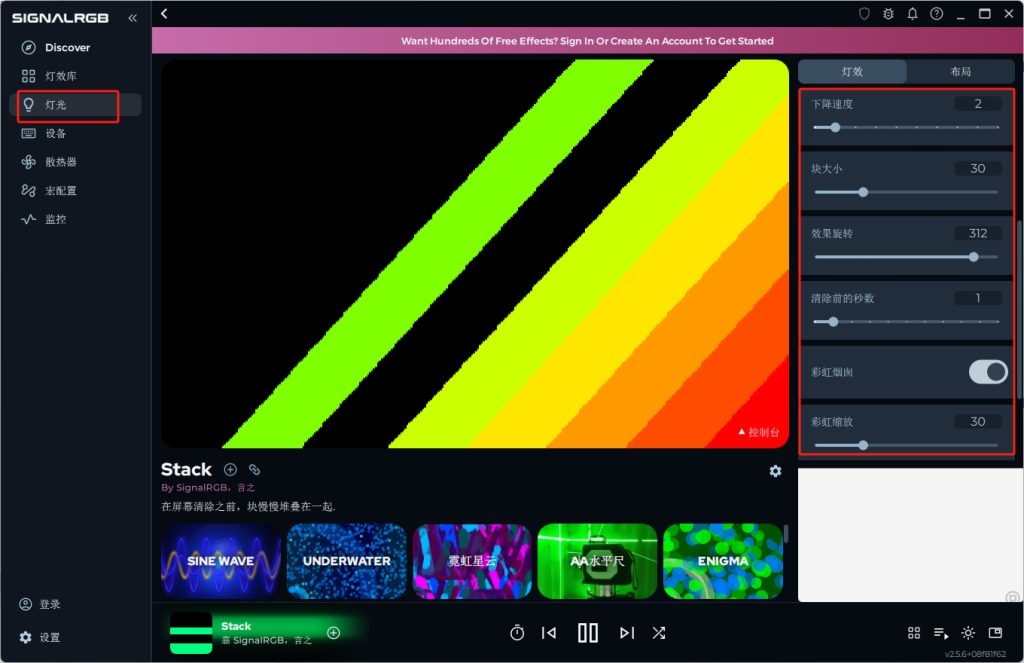
例如灯效【Stack】(点击展开详细步骤)
彩虹效果-旋转角度312度-速度-大小等
六、备份&重置&自定义模型
备份SRGB所有配置(重做系统也可以恢复)或删除所有配置
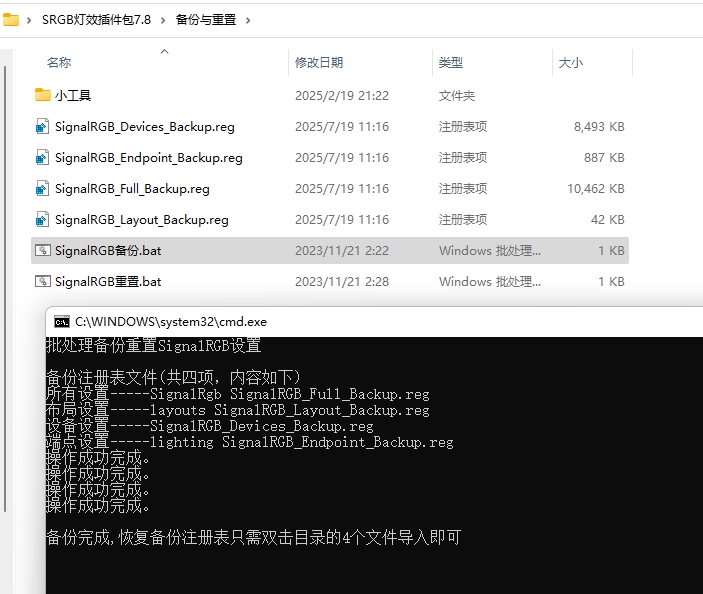
备份(点击展开详细步骤)
解压并打开-SRGB灯效插件包-备份与重置-双击SignalRGB备份,生成4个注册表文件
如果需要重装系统或者重置,都可以保存出来 方便之后恢复
重置(点击展开详细步骤)
退出SRGB软件,解压并打开-SRGB灯效插件包-备份与重置-双击SignalRGB重置-输入 YES 并回车
清空所有SRGB软件设置!
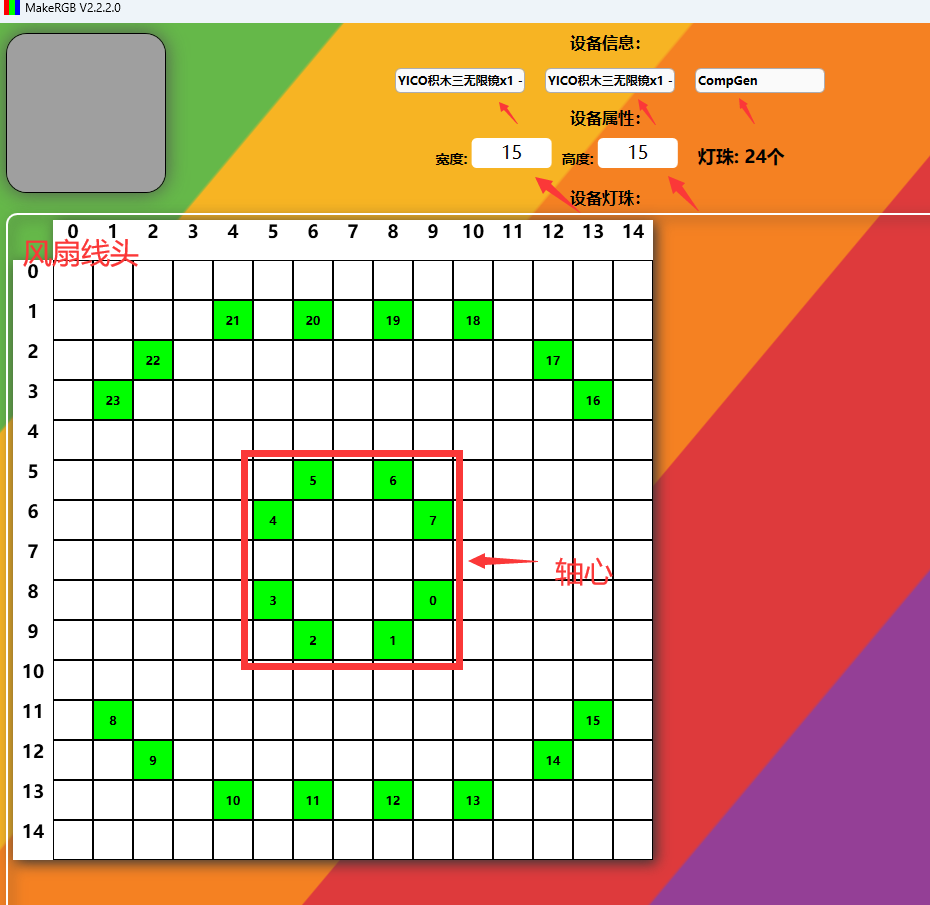
MakeRGB自定义模型(点击展开详细步骤)
解压并打开-SRGB灯效插件包-DRGBLink使用说明-SRGB自定义模型(MakeRGB)-MakeRGB.exe
注:99%的人用不上,一般不用管!基本都有现成模型,或者直接添加直线 灯带。
推荐打开一个现有模型-Components-文件夹里面,参考并修改。注意模型名字不能和现有的重复!分类可以是CompGen
七、结束语
作为目前RGB的天花板,基本可以实现您的一切想法,做到一些惊艳的整体控制效果。RGB仅作为个人爱好,不喜勿喷。
有的人电脑是生产力,有的人电脑是游戏机,有的人电脑仅是一个播放器,有的人电脑是工具,而光污染爱好者们,仅作为一个爱好,一个玩具~只要你愿意,头盔都能安装RGB~~
感谢您的信任与支持,诸多不足之处,烦请提出宝贵的意见与建议,我们将在未来尝试改进(虽然也不一定会改~)
DRGB YYDS!

Hi just wanted to give you a brief heads up and let you know a few of
the pictures aren’t loading properly. I’m not
sure why but I think its a linking issue. I’ve tried it in two different internet
browsers and both show the same results.
Hello, thank you for your prompt. Because of the server problem, only the Chinese Mainland network access is smoother for the time being, and we will add other servers later.